

これまで生成AI「Claude」を使って壁打ちしながら(ClaudeAI)アプリを作ったりしていました。
しかし、遅ればせながらClaudeCoworkを使ってみようと思ったので今回書いてみたいと思います。
Claude Cowork(クロード・コワーク)とは?
- 毎週金曜日の夕方に、今週のニュースをまとめてレポートにしておいて
のように、毎月・毎日行っている仕事をClaudeCoworkで自動化してみることにしました。
【事務所お知らせ】ClaudeAIに確認する
まず定期的な作業で何をやってほしいかを洗い出しました。
すぐに思いついたのがこの2つでした。
- Googleカレンダーの毎月1日に一般的な税務・労務届出期限をアップして提出もれを防ぎたい→よく見るカレンダーに入れときたい
- 平日毎日同じ時間にアップしているブログをXに自動投稿する→これまでテーマから手作業でアップしていた
ただいきなりClaudeCoworkに指示してもたぶんうまくいかないのではないでしょうか。
まずはClaudeAIに壁打ちしながら本当に自動化できるのかを確認するところから始めたほうがスムーズではないかと考えました。
ClaudeAIに指示して壁打ち
実際やってみたことを書いてみます。
例としてGoogleカレンダーの毎月1日に一般的な税務労務届出の期限をアップする方法を取り上げてみます。
まずは、ClaudeAIに指示を出します。
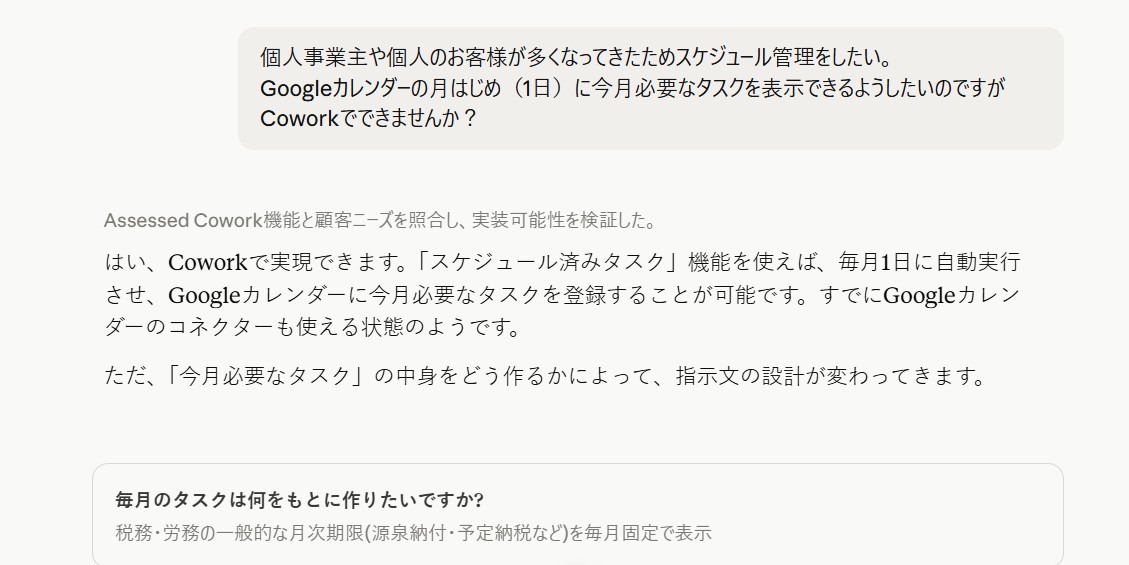
スケジュール済みタスク機能を使えば、自動実行させてGoogleカレンダーに必要なタスクを登録することができると。
毎月のタスクも一般的な月次期限を表示してもらうことにしました。
すると、

という形で回答をしてくれました。
ClaudeCoworkへ流す
ClaudeAIで得た内容をClaudeCoworkへ流します。

Coworkに流すときのたたき台も。
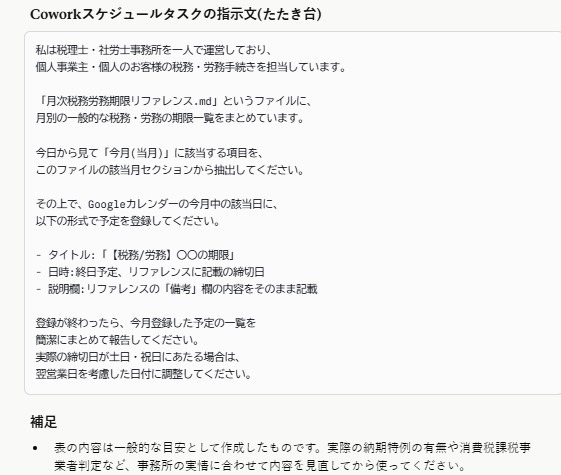
さらに、一般的な目安なので事務所の実情に合わせて変更をすることができるという補足もあります。
例えば、
- 源泉所得税の納期の特例を使っている顧問先がほとんど
- 消費税の課税事業者(申告義務あり)の顧問先がほとんど
- 労働保険や社会保険(年度更新や算定基礎など)が必要な顧問先が多い
というように。
最初なのでCoworkを初めて使う場合の手順を出してもらいました。
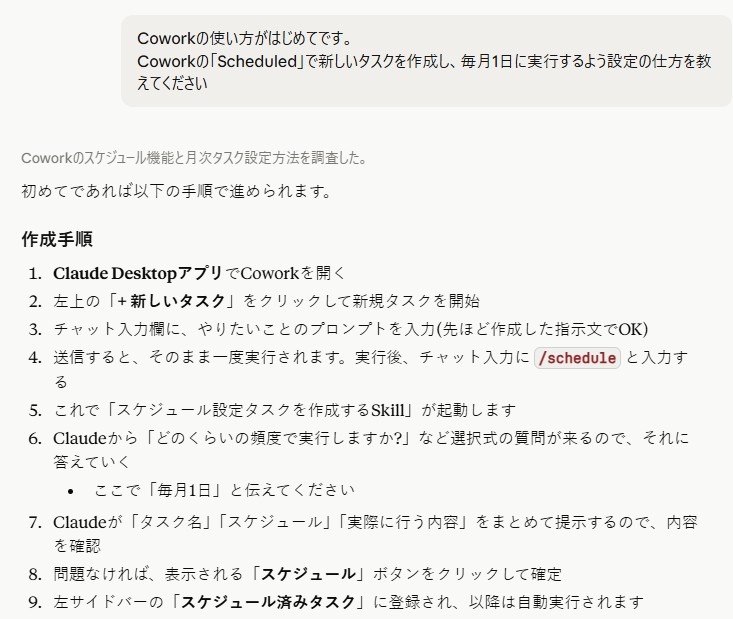
この手順に沿って操作をしていって以下のものができました。
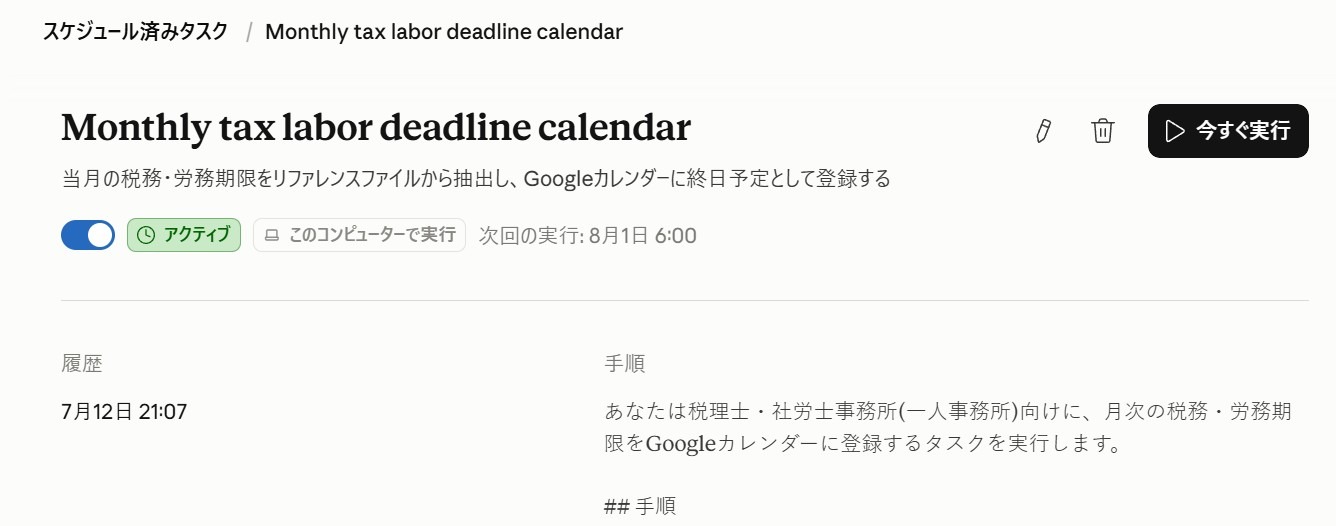
このようにClaudeAIでたたき台を作ってからCoworkに流すというのがスムーズに進むかと思います。
同じ流れで平日毎日同じ時間にアップしているブログをXに自動投稿する方法も設定しました。
ただし、
- ブログがアップされる時間と同じ時間に自動投稿することは無理なので例えば11時にアップする時間と決めているのであれば11時20分などずらして設定
- 投稿時間にはChromeを開いておくこと(PCの蓋を閉じてもスリープしない設定に)
など注意点もあります。
まとめ
今日の内容をまとめます。
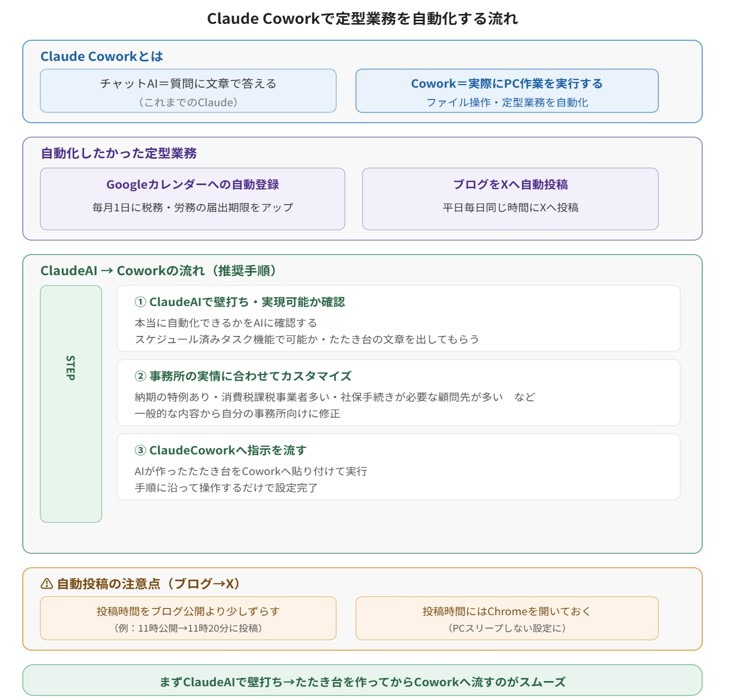
自動化したいなと思ったらこの手順で今はやっています。
生成AIによりずいぶんと自動化へのハードルが下がった気がします。
一度チャレンジしてみてはいかがでしょうか。
では。